- 3月 07 週六 200913:38
《BLOG》轉貼文章 By酪梨壽司 那些老師沒有教我的事:轉寄信新聞學的奧義

- 4月 16 週三 200809:00
《BLOG X BLOG》點名遊戲

交作業!!人妻老師的點名遊戲XD
【遊戲規則】
被點名的朋友要在自己的部落格回答下列問題,然後去掉一個你最不喜歡的問題,再自己新增一道題目。
點名8個需要回答問題的人,將問題傳給被點名者,並到這8個人的部落格留言通知對方"你被點名了"。
被點名者要在自己的部落格裡註明被誰點名,並不得拒絕回答問題。
回答完問題之後,再點名八個人,讓遊戲繼續下去,不得回傳。
完成遊戲的人將會永遠得到大家的祝福,並且所有美好的願望都會在不久的將來實現。
- 8月 18 週六 200706:00
《工商服務》幫cooper加油

- 5月 13 週日 200705:00
《Blog》紙飛機也想飛,請幫他們加裝起飛動力
有一群發展遲緩的小朋友,連學吞嚥、坐起來都比別人慢 生來就像動力不足的紙飛機,他們需要接受專業的早期療育 才能飛向更遠的天際
- 5月 05 週六 200700:00
《Blog》無名人氣搬家(無名搬人氣服務已暫停!)

從無名搬家到PIXNET,不只相片網誌可以搬,連你在無名的舊有人氣也照搬不誤!PIXNET的團隊真的很貼心,把大家在乎的都做到了,還有什麼理由讓你不想搬?
========以下內容來自於PIXNET公告========
捨不得無名小站的人氣指數嗎?
PIXNET讓你通通搬搬搬~~~~搬過來...
註: 搬人氣和搬相簿搬網誌是不同的事情喔 :)
請熟讀並同意以下注意事項
1. 必須先登入pixnet帳號
2. 無名的相簿且部落格必須先開啟
3. 只能匯入一次 不管是無名帳號或者是pixnet帳號 (無法重設)
4. 晚上時間流量過大可能無名無法登入 建議勿在此時間匯入, 若造成數值有誤或是不能再搬, 皆無法重設
5. 人氣會匯入至你登入帳號中的相簿及部落格的總人氣
6. 匯入的過程中需輸入無名小站的帳號密碼, 本系統不會做任何紀錄, 僅供驗證!
========以上內容來自PIXNET公告========
看起來就是直接把人氣部份搬家,所以當然是兩邊帳號都得要有才行囉!不要在流量大的時候轉,以免遺憾orz
當然,為了公平起見,PIXNET規定就是只能進行一次轉人氣的動作,以免造成重複轉入不公平的狀況,所以大家要轉人氣的時候請小心。
我已經轉好囉!簡單到不行...貼一下轉換過給大家看就知道有多簡單啦!
- 4月 26 週四 200703:12
《Blog》新增網誌文章迴響回覆功能
Pixnet新增直接回應迴響的功能囉! 雖然我是在回完留言之後才赫然發現每個留言底下多了個"回應"的欄位的...Orz
有這個功能應該很多人都會覺得很棒吧? 板面會比較整齊、一目瞭然,也不容易對錯人! 我是覺得這樣比較清楚啦~
=======公告的內容如下=======
每篇文章的迴響都可以個別回覆了
只要你在登入的狀態下, 每篇文章就有多一個"回覆"的功能
只要不輸入內容或是按刪除就會刪除迴響回覆
有這個功能應該很多人都會覺得很棒吧? 板面會比較整齊、一目瞭然,也不容易對錯人! 我是覺得這樣比較清楚啦~
=======公告的內容如下=======
每篇文章的迴響都可以個別回覆了
只要你在登入的狀態下, 每篇文章就有多一個"回覆"的功能
只要不輸入內容或是按刪除就會刪除迴響回覆
- 2月 06 週二 200708:35
《Blog》測試你的部落格性別
這星期課業比較忙,要準備下週的讀詩報告跟這周的一篇作品,預計這周更新次數會很少,先說聲拍謝!順便貼一個有點無聊但是可以讓大家玩一下的東西。
測試你的部落格性別:http://www.yodao.com/blogender/
連過去之後把部落格網址貼上送出,就可以得到性別結果跟評語。就這樣...其實蠻無聊的(笑),就是看看自己的部落格會是怎樣的性別指數,評語應該也是隨便亂跳一個出來吧?我的跟艾瑪的是一樣的,也點白爛~想玩的人可以玩玩看囉!
這是小豬的結果,
測試你的部落格性別:http://www.yodao.com/blogender/
連過去之後把部落格網址貼上送出,就可以得到性別結果跟評語。就這樣...其實蠻無聊的(笑),就是看看自己的部落格會是怎樣的性別指數,評語應該也是隨便亂跳一個出來吧?我的跟艾瑪的是一樣的,也點白爛~想玩的人可以玩玩看囉!
這是小豬的結果,
- 1月 27 週六 200715:02
《Blog》MyBlogLog
介紹一個有趣的部落格工具--MyBlogLog,最近好像蠻紅的,前幾天艾瑪也有介紹過了,文章在這邊,大家可以過去看一下申請流程。這個小工具其實就是訪客來訪的紀錄器,讓你放在邊欄觀察來訪者用的。只要有註冊這個MyBlogLog成為會員,當你保持登入狀態並且瀏覽同樣是會員的部落格時,你的頭像就會出現在別人部落格的記錄器上。同樣的,你也可以在自己的部落格上看到同為會員的來訪者。
這個功能跟Pixnet的來訪連結很像,不過可以看到一張張的大頭照出現在側邊小空間上,就會覺得很有感覺。就算這些人沒有留過言,你也可以看到是誰曾經到訪過,我覺得這個對於有習慣瀏覽部落格,或是部落格上的大小寫手們都會很有意義。總而言之,就是看到:啊!誰誰誰來過耶!...就會覺得很爽啦!(笑)
這個功能跟Pixnet的來訪連結很像,不過可以看到一張張的大頭照出現在側邊小空間上,就會覺得很有感覺。就算這些人沒有留過言,你也可以看到是誰曾經到訪過,我覺得這個對於有習慣瀏覽部落格,或是部落格上的大小寫手們都會很有意義。總而言之,就是看到:啊!誰誰誰來過耶!...就會覺得很爽啦!(笑)
- 11月 26 週日 200606:00
《Blog》好消息~8折VIP!(12/7還剩一個名額喔!)
到12/31之前,只要是VIP就可以邀請自己的五個朋友,讓他們享有8折擁有VIP的優惠喔!我目前還剩下四個名額,已經有搬家而且"真的有要買VIP"的朋友歡迎寫信或MSN我,給我你的e-mail,我再寄介紹信給你囉!因為數量不多,如果人數爆了就讓我抽籤決定吧~XD(會爆才有鬼Orz)
====================轉貼原公告如下====================
錯過了前一次"測試VIP"永久優惠的活動嗎?
沒關係! PIXNET繼續再發好康, 歲末年終大放送!
即日起, 到 12/31 前為止
只要你是VIP的身份, 你就有5個折價邀請函發送的資格
將他發給你的朋友
(後台 -> 帳戶資訊 -> 付款資訊 -> 輸入發送email)
只要你的朋友拿著邀請碼去購買VIP, 當場讓他享有原價八折優惠!
也就是一年份的VIP變成800, 半年的變為480 (註一)
好康不僅如此, 只要買完VIP, 確定啟動正式使用後,
當初推薦的人還可以再加5天的VIP加值, 好康大家一起拿!
心動不如馬上行動, 此活動僅到今年 12/31 為止喔!
時間一過如果還有沒發完的邀請函也都不能再使用囉!
快邀你的親朋好友一同加入 PIXNET 大家庭吧 :)
註一: 此方案不適用於一個月的VIP購買, 以及此方案不能與其他優惠方案共同使用
(如果你有測試VIP的優惠方案時,此方案就不適用了)
公告網址:http://blog.pixnet.net/post/admin/1094793
====================轉貼原公告如下====================
錯過了前一次"測試VIP"永久優惠的活動嗎?
沒關係! PIXNET繼續再發好康, 歲末年終大放送!
即日起, 到 12/31 前為止
只要你是VIP的身份, 你就有5個折價邀請函發送的資格
將他發給你的朋友
(後台 -> 帳戶資訊 -> 付款資訊 -> 輸入發送email)
只要你的朋友拿著邀請碼去購買VIP, 當場讓他享有原價八折優惠!
也就是一年份的VIP變成800, 半年的變為480 (註一)
好康不僅如此, 只要買完VIP, 確定啟動正式使用後,
當初推薦的人還可以再加5天的VIP加值, 好康大家一起拿!
心動不如馬上行動, 此活動僅到今年 12/31 為止喔!
時間一過如果還有沒發完的邀請函也都不能再使用囉!
快邀你的親朋好友一同加入 PIXNET 大家庭吧 :)
註一: 此方案不適用於一個月的VIP購買, 以及此方案不能與其他優惠方案共同使用
(如果你有測試VIP的優惠方案時,此方案就不適用了)
公告網址:http://blog.pixnet.net/post/admin/1094793
- 11月 24 週五 200606:00
《Blog》winXP內建上傳STEP BY STEP
雖然應該是個很常見的功能,不過我還是要來稱讚一下PIXNET的照片上傳功能,小豬最近愛用的是winXP內建上傳的功能,簡簡單單輕鬆又方便,尤其是在一次要上傳大量檔案的時候更是貼心順手極了,趁著把波士頓照片上傳的時間,小豬做了step by step的介紹,如果有人還不知道這個好用的功能,就請撿回去用吧!^^
首先,請到相簿管理→圖片上傳→winXP內建上傳中觀看下載程式的流程,並且下載pixnet_v2.reg這個程式到你的電腦上,安裝好了之後就可以直接執行內建的上傳功能。
☆上傳步驟STEP BY STEP☆
STEP #1
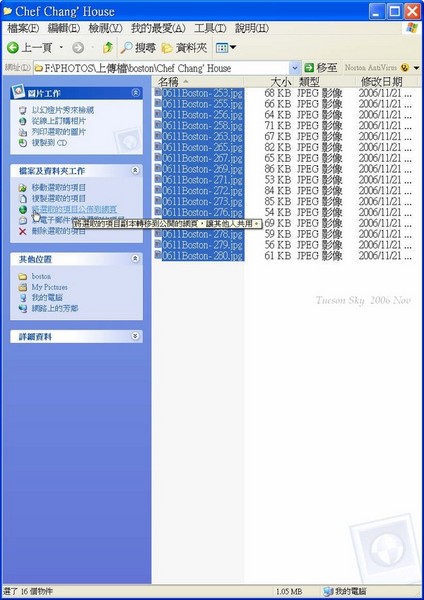
選取你要上傳的檔案,然後按左邊工具列的"將選取的項目公佈於網頁"。
STEP #2
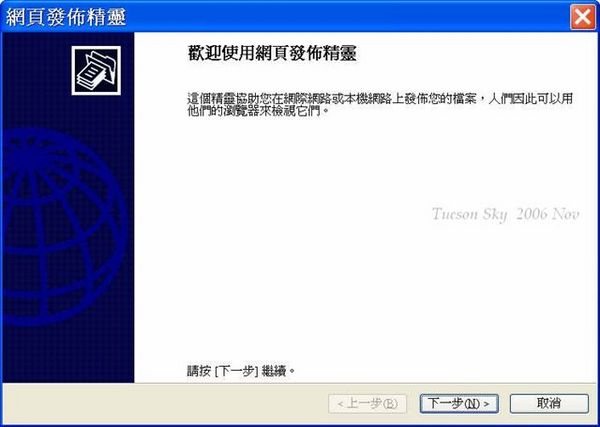
出現網頁發佈精靈工具視窗,選擇下一步繼續...
STEP #3
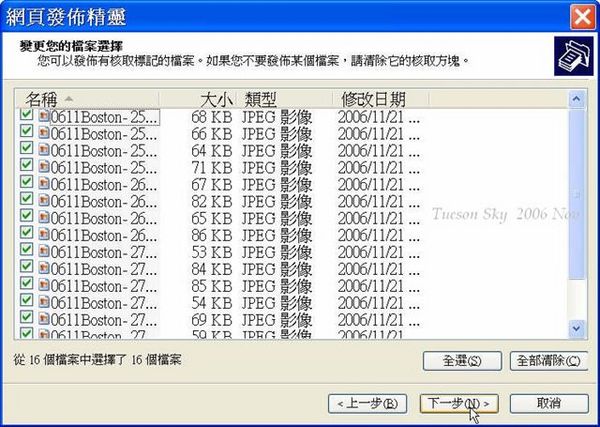
確認要上傳的檔案,還可以在這邊作增減。確定之後按下一步...
STEP #4
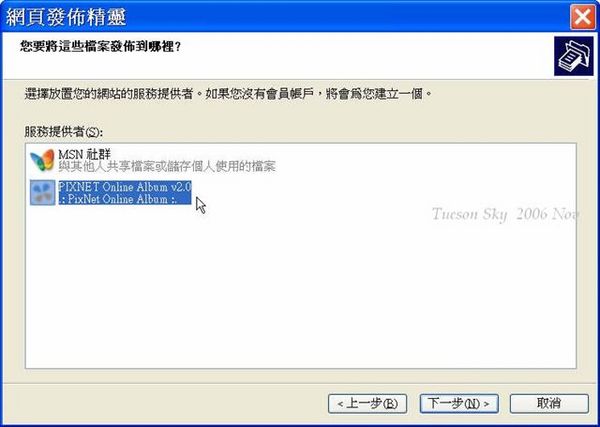
選擇PIXNET作為上傳的網站,如果說你的選項中沒有PIXNET,請重作一次下載軟體的步驟。
STEP #5
選擇上傳的相簿、可以溝選是否調整至最佳尺寸以及是否使用方形縮圖。小豬的照片都會調好大小才上傳,所以不需要勾選"調整尺寸"的選項;另外我個人比較不喜歡方形縮圖,所以通常也是不選的。
上傳錢看一下網路承載量的提醒,可以盡量避免尖峰時間傳照片,省時間又不容易出問題。這個承載量的提示真的很貼心,我很喜歡這個顯示訊息。
STEP #6
是否調整圖片大小的選項。可以選擇也可以取消,如果要讓讀者順利瀏覽,還是建議以小或中為選擇較佳。
STEP #7
鏘鏘鏘鏘~照片上傳中...非尖峰時間的話應該是刷刷刷的就上傳完嚕~
STEP #8
發佈完成!按下完成鍵即可。
預設是說完成之後會另開一個相簿的視窗出來,所以如果不要他自動開啟,請記得取消開啟這個網站的選項。
最後再回到你的相簿,就可以看到整批整批的照片輕輕鬆鬆上傳好了!150張波士頓照片,只花了我5分鐘不到的時間!包括下載程式到上傳完畢,快吧!
比較要注意的幾點是:
1.用xinXP內建上傳的時候,如果有錯誤的動作或是訊息,是不會顯示出來的。譬如說有哪些照片在上傳的時候有問題、沒有成功上傳,他不會告訴你,所以請記得回頭檢查一下上傳的照片數量是否正確。
不過我想這種錯誤的狀況應該不會很多,我傳了158張也只有漏了一張,應該還好~
2.批次上傳的照片無法在上傳的時候一一編輯照片名字和資訊,所以要等到上傳之後再到相簿管理裡頭一張張修改。是有一點不方便啦!不過比起一張一張上傳還是好多了。
如果要一次上傳大量照片,不想苦等又不想按到手酸的人,絕對要用用這個功能,一定讓你輕鬆愉快啦!~~
首先,請到相簿管理→圖片上傳→winXP內建上傳中觀看下載程式的流程,並且下載pixnet_v2.reg這個程式到你的電腦上,安裝好了之後就可以直接執行內建的上傳功能。
☆上傳步驟STEP BY STEP☆
STEP #1
選取你要上傳的檔案,然後按左邊工具列的"將選取的項目公佈於網頁"。
STEP #2
出現網頁發佈精靈工具視窗,選擇下一步繼續...
STEP #3
確認要上傳的檔案,還可以在這邊作增減。確定之後按下一步...
STEP #4
選擇PIXNET作為上傳的網站,如果說你的選項中沒有PIXNET,請重作一次下載軟體的步驟。
STEP #5
選擇上傳的相簿、可以溝選是否調整至最佳尺寸以及是否使用方形縮圖。小豬的照片都會調好大小才上傳,所以不需要勾選"調整尺寸"的選項;另外我個人比較不喜歡方形縮圖,所以通常也是不選的。
上傳錢看一下網路承載量的提醒,可以盡量避免尖峰時間傳照片,省時間又不容易出問題。這個承載量的提示真的很貼心,我很喜歡這個顯示訊息。
STEP #6
是否調整圖片大小的選項。可以選擇也可以取消,如果要讓讀者順利瀏覽,還是建議以小或中為選擇較佳。
STEP #7
鏘鏘鏘鏘~照片上傳中...非尖峰時間的話應該是刷刷刷的就上傳完嚕~
STEP #8
發佈完成!按下完成鍵即可。
預設是說完成之後會另開一個相簿的視窗出來,所以如果不要他自動開啟,請記得取消開啟這個網站的選項。
最後再回到你的相簿,就可以看到整批整批的照片輕輕鬆鬆上傳好了!150張波士頓照片,只花了我5分鐘不到的時間!包括下載程式到上傳完畢,快吧!
比較要注意的幾點是:
1.用xinXP內建上傳的時候,如果有錯誤的動作或是訊息,是不會顯示出來的。譬如說有哪些照片在上傳的時候有問題、沒有成功上傳,他不會告訴你,所以請記得回頭檢查一下上傳的照片數量是否正確。
不過我想這種錯誤的狀況應該不會很多,我傳了158張也只有漏了一張,應該還好~
2.批次上傳的照片無法在上傳的時候一一編輯照片名字和資訊,所以要等到上傳之後再到相簿管理裡頭一張張修改。是有一點不方便啦!不過比起一張一張上傳還是好多了。
如果要一次上傳大量照片,不想苦等又不想按到手酸的人,絕對要用用這個功能,一定讓你輕鬆愉快啦!~~
 ☆ 東京生活 ☆ (5)